Domain online-favoriten.de kaufen?
Wir ziehen mit dem Projekt
online-favoriten.de um.
Sind Sie am Kauf der Domain
online-favoriten.de interessiert?
domain@kv-gmbh.de · 0541-91531010
Domain online-favoriten.de kaufen?
Wo Schriftarten speichern Windows 10?
In Windows 10 werden Schriftarten standardmäßig im Ordner "C:\Windows\Fonts" gespeichert. Dieser Ordner enthält alle installierten Schriftarten, die im System verfügbar sind. Benutzer können auch eigene Schriftarten hinzufügen, indem sie die gewünschten Schriftdateien in diesen Ordner kopieren. Alternativ können Schriftarten auch über die Einstellungen von Windows 10 installiert werden, indem man auf "Start" klickt, dann "Einstellungen" auswählt, zu "Personalisierung" geht und dort auf "Schriftarten" klickt. Dort können neue Schriftarten hinzugefügt und verwaltet werden. **
Wo finde ich Favoriten Bilder Windows 10?
Um Favoriten Bilder in Windows 10 zu finden, musst du zunächst den Datei-Explorer öffnen. Klicke dann auf "Bilder" in der linken Navigationsleiste. In der oberen Menüleiste findest du die Option "Favoriten". Klicke darauf, um alle Bilder anzuzeigen, die du zu deinen Favoriten hinzugefügt hast. Wenn du ein bestimmtes Bild als Favorit markieren möchtest, klicke mit der rechten Maustaste darauf und wähle "Zu Favoriten hinzufügen". **
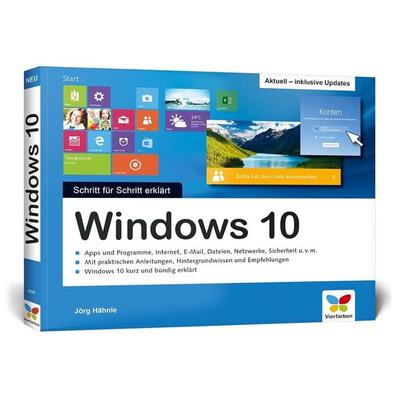

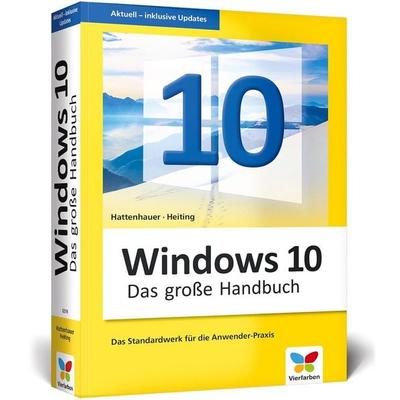
Ähnliche Suchbegriffe für Windows-10-Paperback-von
Top-Angebote
Produkte zum Begriff Windows-10-Paperback-von:
-
Voges, Holger: Verwaltung von Windows 10 mit Gruppenrichtlinien und IntuneVerwaltung von Windows 10 mit Gruppenrichtlinien und Intune , Ein praktischer Leitfaden. Inkl. E-Book , Sport-Gewindefahrwerk > Sportfederung , Auflage: 5., aktualisierte Auflage, Erscheinungsjahr: 20210312, Produktform: Kassette, Inhalt/Anzahl: 1, Inhalt/Anzahl: 1, Autoren: Voges, Holger, Auflage: 21005, Auflage/Ausgabe: 5., aktualisierte Auflage, Seitenzahl/Blattzahl: 820, Keyword: AGPM; Automatisierung; Azure; Cloud; Microsoft Intune; PowerShell; Systemadministration; Windows 10; Windows Server; Windows Server 2016; Windows Server 2019, Fachschema: Betriebssystem (EDV) / Windows~MS-Windows~Windows~Client/Server, Fachkategorie: Client-Server-Netzwerke~Systemadministration, Warengruppe: HC/Datenkommunikation/Netze/Mailboxen, Fachkategorie: Microsoft Windows, Thema: Verstehen, Text Sprache: ger, Sender’s product category: BUNDLE, Verlag: Hanser Fachbuchverlag, Verlag: Hanser Fachbuchverlag, Verlag: Hanser, Carl, Verlag GmbH & Co. KG, Länge: 244, Breite: 180, Höhe: 50, Gewicht: 1625, Produktform: Gebunden, Genre: Mathematik/Naturwissenschaften/Technik/Medizin, Genre: Mathematik/Naturwissenschaften/Technik/Medizin, Beinhaltet: B0000057553001 B0000057553002, Beinhaltet EAN: 9783446913301 9783446913318, Vorgänger EAN: 9783446455498 9783446445642 9783446434714 9783446427549, eBook EAN: 9783446467729, Herkunftsland: DEUTSCHLAND (DE), Katalog: deutschsprachige Titel, Katalog: Gesamtkatalog, Katalog: Kennzeichnung von Titeln mit einer Relevanz > 30, Katalog: Lagerartikel, Book on Demand, ausgew. Medienartikel, Relevanz: 0050, Tendenz: +1, Unterkatalog: AK, Unterkatalog: Bücher, Unterkatalog: Hardcover, Unterkatalog: Lagerartikel, WolkenId: 37192354,99 €*Versand: 0,00 €Sichere Weiterleitung zum Anbieter



-
Wie setze ich Lesezeichen bei Windows 10?
Um Lesezeichen in Windows 10 zu setzen, benötigen Sie einen Webbrowser wie Microsoft Edge oder Google Chrome. Navigieren Sie zur gewünschten Webseite und klicken Sie auf das Sternsymbol in der Adressleiste. Geben Sie einen Namen für das Lesezeichen ein und wählen Sie einen Speicherort aus. Sie können auch Tastenkombinationen wie Strg + D verwenden, um schnell ein Lesezeichen hinzuzufügen. Um Ihre Lesezeichen zu verwalten, klicken Sie auf das Lesezeichen-Symbol in Ihrem Browser und wählen Sie die Option zum Bearbeiten oder Löschen von Lesezeichen. **
-
Wo finde ich die Favoriten bei Windows 10?
Die Favoriten bei Windows 10 finden sich in verschiedenen Anwendungen wie dem Webbrowser Microsoft Edge oder im Datei-Explorer. In Microsoft Edge können Favoriten über das Sternsymbol in der Symbolleiste hinzugefügt und verwaltet werden. Im Datei-Explorer können Favoriten durch das Hinzufügen von Ordnern oder Dateien zur Schnellzugriffsleiste erstellt werden. Alternativ können auch Favoriten im Startmenü oder auf dem Desktop abgelegt werden. Letztendlich können Favoriten auch in anderen Anwendungen oder Ordnern gespeichert und organisiert werden. **
-
Wo finde ich meine Favoriten bei Windows 10?
Um deine Favoriten bei Windows 10 zu finden, musst du den Webbrowser Microsoft Edge öffnen. Klicke auf das Sternsymbol in der Symbolleiste, um deine Favoriten anzuzeigen. Alternativ kannst du auch die Tastenkombination Strg + Umschalt + B verwenden, um das Favoritenmenü zu öffnen. Dort kannst du deine gespeicherten Favoriten organisieren, bearbeiten und neue hinzufügen. Wenn du deine Favoriten in anderen Anwendungen oder Ordnern gespeichert hast, kannst du sie auch über die Suchfunktion von Windows 10 finden. **
-
Wo finde ich meine Favoriten in Windows 10?
In Windows 10 befinden sich die Favoriten im Datei-Explorer. Klicke auf das Symbol für den Datei-Explorer in der Taskleiste oder drücke die Tastenkombination Windows + E, um den Datei-Explorer zu öffnen. In der linken Navigationsleiste findest du unter "Schnellzugriff" die Option "Favoriten". Hier kannst du deine häufig verwendeten Ordner und Dateien hinzufügen, um schnell darauf zugreifen zu können. Du kannst auch neue Favoriten hinzufügen, indem du mit der rechten Maustaste auf einen Ordner oder eine Datei klickst und "Zu Favoriten hinzufügen" auswählst. **


Wo finde ich den Favoriten Ordner Windows 10?
Der Favoriten Ordner in Windows 10 enthält Verknüpfungen zu häufig verwendeten Dateien, Ordnern und Websites. Um den Favoriten Ordner zu finden, öffnen Sie den Datei-Explorer und navigieren Sie zu "C:\Benutzer\DeinBenutzername\Favoriten". Alternativ können Sie auch die Suchfunktion in der Taskleiste verwenden und nach "Favoriten" suchen. Sie können auch auf das Sternsymbol in der Symbolleiste des Datei-Explorers klicken, um schnell auf Ihre Favoriten zuzugreifen. Wenn Sie den Favoriten Ordner häufig verwenden, können Sie ihn auch an die Schnellzugriffsleiste anheften, um noch einfacher darauf zuzugreifen. **
Wo sind die Favoriten bei Windows 10 gespeichert?
Die Favoriten bei Windows 10 werden im Dateisystem des Benutzers gespeichert. Sie befinden sich in einem versteckten Ordner namens "Links" innerhalb des Benutzerprofils. Dieser Ordner kann über den Datei-Explorer aufgerufen werden, indem man "%UserProfile%\Links" in die Adressleiste eingibt. Alternativ kann man auch über den Internet Explorer oder den Edge-Browser auf die Favoriten zugreifen und diese verwalten. Es ist wichtig zu beachten, dass die Favoriten in verschiedenen Browsern unterschiedlich gespeichert werden können. **
Top-Angebote
Produkte zum Begriff Windows-10-Paperback-von:
-
Voges, Holger: Verwaltung von Windows 10 mit Gruppenrichtlinien und IntuneVerwaltung von Windows 10 mit Gruppenrichtlinien und Intune , Ein praktischer Leitfaden. Inkl. E-Book , Sport-Gewindefahrwerk > Sportfederung , Auflage: 5., aktualisierte Auflage, Erscheinungsjahr: 20210312, Produktform: Kassette, Inhalt/Anzahl: 1, Inhalt/Anzahl: 1, Autoren: Voges, Holger, Auflage: 21005, Auflage/Ausgabe: 5., aktualisierte Auflage, Seitenzahl/Blattzahl: 820, Keyword: AGPM; Automatisierung; Azure; Cloud; Microsoft Intune; PowerShell; Systemadministration; Windows 10; Windows Server; Windows Server 2016; Windows Server 2019, Fachschema: Betriebssystem (EDV) / Windows~MS-Windows~Windows~Client/Server, Fachkategorie: Client-Server-Netzwerke~Systemadministration, Warengruppe: HC/Datenkommunikation/Netze/Mailboxen, Fachkategorie: Microsoft Windows, Thema: Verstehen, Text Sprache: ger, Sender’s product category: BUNDLE, Verlag: Hanser Fachbuchverlag, Verlag: Hanser Fachbuchverlag, Verlag: Hanser, Carl, Verlag GmbH & Co. KG, Länge: 244, Breite: 180, Höhe: 50, Gewicht: 1625, Produktform: Gebunden, Genre: Mathematik/Naturwissenschaften/Technik/Medizin, Genre: Mathematik/Naturwissenschaften/Technik/Medizin, Beinhaltet: B0000057553001 B0000057553002, Beinhaltet EAN: 9783446913301 9783446913318, Vorgänger EAN: 9783446455498 9783446445642 9783446434714 9783446427549, eBook EAN: 9783446467729, Herkunftsland: DEUTSCHLAND (DE), Katalog: deutschsprachige Titel, Katalog: Gesamtkatalog, Katalog: Kennzeichnung von Titeln mit einer Relevanz > 30, Katalog: Lagerartikel, Book on Demand, ausgew. Medienartikel, Relevanz: 0050, Tendenz: +1, Unterkatalog: AK, Unterkatalog: Bücher, Unterkatalog: Hardcover, Unterkatalog: Lagerartikel, WolkenId: 37192354,99 €*Versand: 0,00 €Sichere Weiterleitung zum Anbieter
-
Wo Schriftarten speichern Windows 10?
In Windows 10 werden Schriftarten standardmäßig im Ordner "C:\Windows\Fonts" gespeichert. Dieser Ordner enthält alle installierten Schriftarten, die im System verfügbar sind. Benutzer können auch eigene Schriftarten hinzufügen, indem sie die gewünschten Schriftdateien in diesen Ordner kopieren. Alternativ können Schriftarten auch über die Einstellungen von Windows 10 installiert werden, indem man auf "Start" klickt, dann "Einstellungen" auswählt, zu "Personalisierung" geht und dort auf "Schriftarten" klickt. Dort können neue Schriftarten hinzugefügt und verwaltet werden. **
-
Wo finde ich Favoriten Bilder Windows 10?
Um Favoriten Bilder in Windows 10 zu finden, musst du zunächst den Datei-Explorer öffnen. Klicke dann auf "Bilder" in der linken Navigationsleiste. In der oberen Menüleiste findest du die Option "Favoriten". Klicke darauf, um alle Bilder anzuzeigen, die du zu deinen Favoriten hinzugefügt hast. Wenn du ein bestimmtes Bild als Favorit markieren möchtest, klicke mit der rechten Maustaste darauf und wähle "Zu Favoriten hinzufügen". **
-
Wie setze ich Lesezeichen bei Windows 10?
Um Lesezeichen in Windows 10 zu setzen, benötigen Sie einen Webbrowser wie Microsoft Edge oder Google Chrome. Navigieren Sie zur gewünschten Webseite und klicken Sie auf das Sternsymbol in der Adressleiste. Geben Sie einen Namen für das Lesezeichen ein und wählen Sie einen Speicherort aus. Sie können auch Tastenkombinationen wie Strg + D verwenden, um schnell ein Lesezeichen hinzuzufügen. Um Ihre Lesezeichen zu verwalten, klicken Sie auf das Lesezeichen-Symbol in Ihrem Browser und wählen Sie die Option zum Bearbeiten oder Löschen von Lesezeichen. **
-
Wo finde ich die Favoriten bei Windows 10?
Die Favoriten bei Windows 10 finden sich in verschiedenen Anwendungen wie dem Webbrowser Microsoft Edge oder im Datei-Explorer. In Microsoft Edge können Favoriten über das Sternsymbol in der Symbolleiste hinzugefügt und verwaltet werden. Im Datei-Explorer können Favoriten durch das Hinzufügen von Ordnern oder Dateien zur Schnellzugriffsleiste erstellt werden. Alternativ können auch Favoriten im Startmenü oder auf dem Desktop abgelegt werden. Letztendlich können Favoriten auch in anderen Anwendungen oder Ordnern gespeichert und organisiert werden. **
Ähnliche Suchbegriffe für Windows-10-Paperback-von
-
Wo finde ich meine Favoriten bei Windows 10?
Um deine Favoriten bei Windows 10 zu finden, musst du den Webbrowser Microsoft Edge öffnen. Klicke auf das Sternsymbol in der Symbolleiste, um deine Favoriten anzuzeigen. Alternativ kannst du auch die Tastenkombination Strg + Umschalt + B verwenden, um das Favoritenmenü zu öffnen. Dort kannst du deine gespeicherten Favoriten organisieren, bearbeiten und neue hinzufügen. Wenn du deine Favoriten in anderen Anwendungen oder Ordnern gespeichert hast, kannst du sie auch über die Suchfunktion von Windows 10 finden. **
-
Wo finde ich meine Favoriten in Windows 10?
In Windows 10 befinden sich die Favoriten im Datei-Explorer. Klicke auf das Symbol für den Datei-Explorer in der Taskleiste oder drücke die Tastenkombination Windows + E, um den Datei-Explorer zu öffnen. In der linken Navigationsleiste findest du unter "Schnellzugriff" die Option "Favoriten". Hier kannst du deine häufig verwendeten Ordner und Dateien hinzufügen, um schnell darauf zugreifen zu können. Du kannst auch neue Favoriten hinzufügen, indem du mit der rechten Maustaste auf einen Ordner oder eine Datei klickst und "Zu Favoriten hinzufügen" auswählst. **
-
Wo finde ich den Favoriten Ordner Windows 10?
Der Favoriten Ordner in Windows 10 enthält Verknüpfungen zu häufig verwendeten Dateien, Ordnern und Websites. Um den Favoriten Ordner zu finden, öffnen Sie den Datei-Explorer und navigieren Sie zu "C:\Benutzer\DeinBenutzername\Favoriten". Alternativ können Sie auch die Suchfunktion in der Taskleiste verwenden und nach "Favoriten" suchen. Sie können auch auf das Sternsymbol in der Symbolleiste des Datei-Explorers klicken, um schnell auf Ihre Favoriten zuzugreifen. Wenn Sie den Favoriten Ordner häufig verwenden, können Sie ihn auch an die Schnellzugriffsleiste anheften, um noch einfacher darauf zuzugreifen. **
-
Wo sind die Favoriten bei Windows 10 gespeichert?
Die Favoriten bei Windows 10 werden im Dateisystem des Benutzers gespeichert. Sie befinden sich in einem versteckten Ordner namens "Links" innerhalb des Benutzerprofils. Dieser Ordner kann über den Datei-Explorer aufgerufen werden, indem man "%UserProfile%\Links" in die Adressleiste eingibt. Alternativ kann man auch über den Internet Explorer oder den Edge-Browser auf die Favoriten zugreifen und diese verwalten. Es ist wichtig zu beachten, dass die Favoriten in verschiedenen Browsern unterschiedlich gespeichert werden können. **
* Alle Preise verstehen sich inklusive der gesetzlichen Mehrwertsteuer und ggf. zuzüglich Versandkosten. Die Angebotsinformationen basieren auf den Angaben des jeweiligen Shops und werden über automatisierte Prozesse aktualisiert. Eine Aktualisierung in Echtzeit findet nicht statt, so dass es im Einzelfall zu Abweichungen kommen kann. ** Hinweis: Teile dieses Inhalts wurden von KI erstellt.